Face ID parou de funcionar? Saiba os possíveis motivos e o que se deve fazer
Getting your Trinity Audio player ready… Se você já se deparou com uma situação em que o Face ID parou…
|
Getting your Trinity Audio player ready...
|

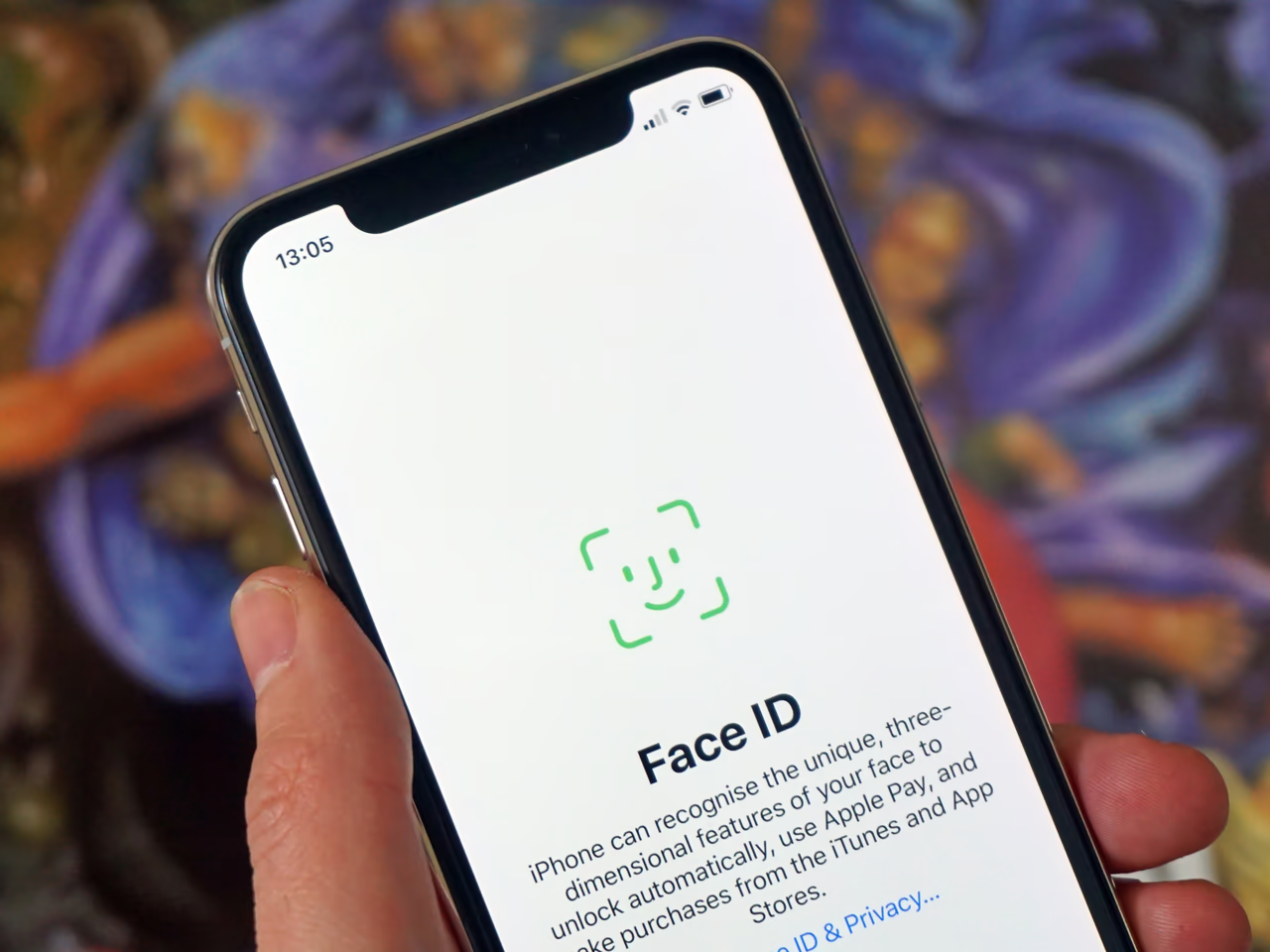
Se você já se deparou com uma situação em que o Face ID parou de funcionar, sabe que a primeira reação costuma ser de preocupação.
Afinal, o recurso é usado para desbloquear o iPhone, autorizar pagamentos, acessar aplicativos bancários e confirmar downloads na App Store. Sem ele, tarefas simples passam a exigir a digitação da senha.
Embora a falha possa indicar um problema técnico, em muitos casos a causa é mais simples do que parece: configuração desativada, atualização pendente ou até sujeira na câmera frontal.
Neste guia, você vai entender por que o Face ID pode parar de funcionar, como identificar a origem do erro e o que fazer para tentar resolver.
O que é o Face ID e como ele funciona
O Face ID é o sistema de reconhecimento facial desenvolvido pela Apple. Ele utiliza sensores avançados e a câmera TrueDepth para mapear o rosto do usuário em três dimensões.
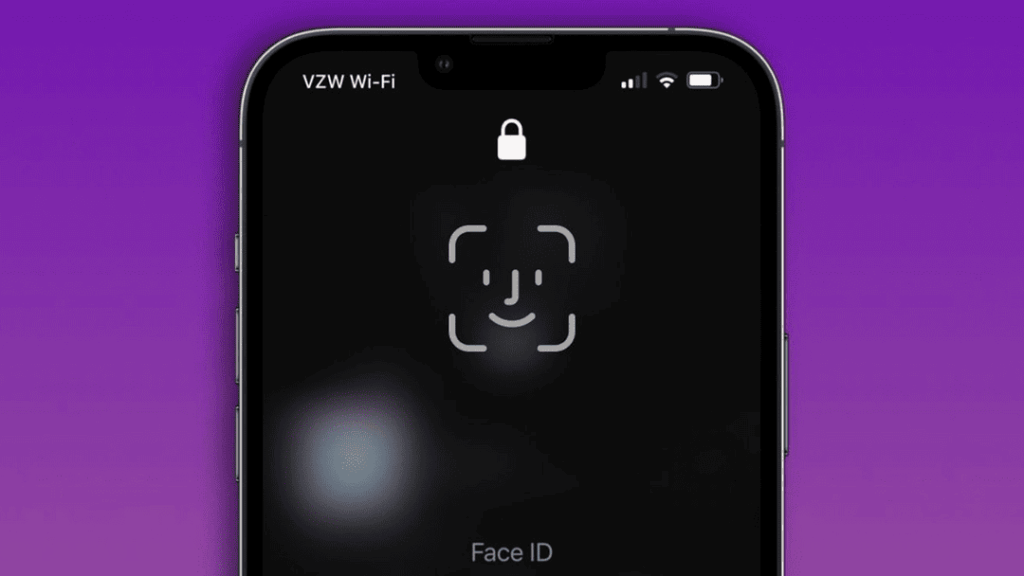
Ao contrário de uma simples foto, o sistema analisa profundidade, pontos do rosto e variações de iluminação. Isso permite desbloquear o aparelho com segurança, mesmo com pequenas mudanças na aparência.
Nesse cenário, quando o Face ID para de funcionar, a falha pode estar relacionada a alguns fatores.
Principais causas para o Face ID parar de funcionar
- Sensores da câmera frontal (como o projetor de pontos ou iluminador infravermelho);
- Configuração do sistema;
- Atualização do iOS;
- Hardware interno do aparelho.
Por isso, identificar rapidamente a causa do problema é fundamental para definir a melhor solução.
Por que o Face ID pode ter parado de funcionar?
Se o Face ID parou de funcionar, é importante avaliar as causas mais comuns antes de considerar assistência técnica. Elas costumam ser:
1. Sujeira ou obstrução na câmera
Poeira, gordura ou película mal aplicada podem interferir na leitura do rosto. A câmera TrueDepth precisa estar totalmente visível para funcionar corretamente.
2. Atualização pendente do iOS
Versões desatualizadas do sistema podem apresentar falhas temporárias. Em alguns casos, o problema surge logo após uma atualização incompleta.
3. Configuração simplesmente desativada
O Face ID pode ter sido desativado para desbloqueio ou para determinados aplicativos.
4. Mudança na aparência que dificultam o reconhecimento
Óculos muito diferentes, máscaras, curativos no rosto ou alteração extrema de iluminação podem impedir o reconhecimento.
5. Problema de hardware
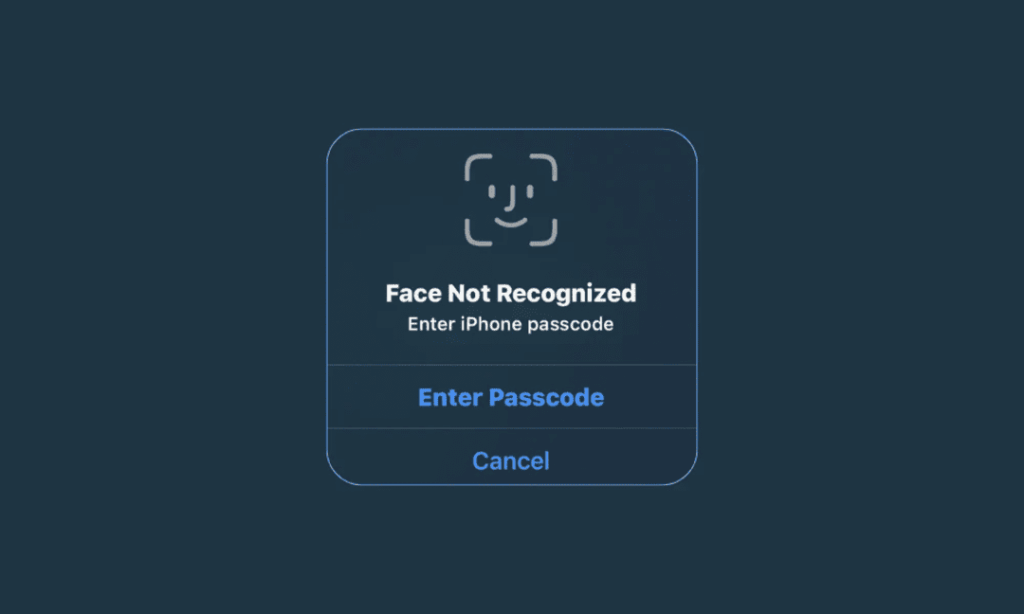
Se houver a mensagem “Um problema foi detectado com a câmera TrueDepth. O Face ID foi desativado”, isso indica uma falha física nos sensores.
Como saber se o Face ID está funcionando ou não
Antes de concluir que o Face ID parou de funcionar, vale testar o sistema diretamente nas configurações.
Como verificar se o Face ID está ativado nas configurações
- Acesse Ajustes.
- Toque em Face ID e Código.
- Digite sua senha.
- Verifique se as opções estão ativadas (Desbloqueio do iPhone, iTunes e App Store, Wallet, etc.).
Nessa área, também é possível testar o reconhecimento facial. Se o sistema estiver ativo, o aparelho solicitará que você posicione o rosto para validação.
Outra forma simples de testar é bloquear a tela e tentar desbloquear normalmente. Se o reconhecimento ocorrer de forma rápida e sem erros, o Face ID está funcionando corretamente.
Caso apareça mensagem de indisponibilidade ou ocorram falhas repetidas na leitura, pode haver um problema mais específico que exige verificação adicional.
Face ID parou de funcionar? Veja o que verificar primeiro
A própria Apple recomenda uma sequência de verificações simples antes de buscar assistência técnica.
1. Verifique se há atualização do iOS ou iPadOS
Problemas no Face ID podem estar relacionados a versões antigas do sistema.
- Vá em Ajustes > Geral > Atualização de Software.
- Instale a versão mais recente disponível.
Também é importante confirmar se o modelo do dispositivo é compatível com o Face ID.
2. Confirme as configurações do Face ID
Em Ajustes > Face ID e Código, verifique se:
- o recurso está configurado;
- as funções desejadas estão ativadas (desbloqueio, App Store, Wallet, apps);
- não há bloqueios por tentativas incorretas excessivas.
Se necessário, redefina o Face ID e configure novamente.
3. Verifique se há algo cobrindo a câmera TrueDepth
A câmera TrueDepth é responsável pelo reconhecimento facial. Ela não pode estar obstruída.
Confira se há:
- sujeira ou manchas;
- capa mal posicionada;
- película cobrindo sensores;
- dedo ou palma cobrindo a parte superior da tela.
No iPad em posição horizontal, é comum cobrir a câmera sem perceber. Nesses casos, o sistema pode exibir aviso de câmera bloqueada.
4. Certifique-se de que o rosto está totalmente visível
Para funcionar corretamente:
- olhos, nariz e boca devem estar visíveis;
- evite máscaras que cubram parte significativa do rosto, se o recurso não estiver configurado para esse uso;
- óculos de sol muito escuros podem bloquear a luz infravermelha usada pela câmera.
O Face ID funciona com a maioria dos óculos, mas modelos que bloqueiam certos tipos de luz podem interferir na leitura.
5. Posicione-se corretamente diante da câmera
O Face ID exige que você esteja de frente para a câmera TrueDepth.
- Em iPhones anteriores ao iPhone 13, o desbloqueio funciona apenas na posição vertical.
- Em modelos mais recentes com iOS 16 ou posterior, funciona também na horizontal.
- No iPad Pro, o Face ID funciona em qualquer posição.
O ideal é manter o aparelho entre 25 cm e 50 cm do rosto, distância semelhante à usada em uma selfie.
O que fazer se o Face ID continuar sem funcionar?
Se após todas as verificações o Face ID continua sem funcionar, siga estas etapas adicionais.
Reinicie o dispositivo
Reinicie o iPhone ou iPad e insira o código manualmente ao ligar. Em seguida, teste o Face ID novamente.
Adicione uma aparência alternativa
Se você mudou significativamente a aparência — barba, óculos novos, alteração de cabelo — é possível adicionar uma aparência alternativa.
Vá em: Ajustes > Face ID e Código > Configurar aparência alternativa.
Redefina o Face ID
Se o erro persistir:
- Acesse Ajustes > Face ID e Código.
- Toque em Redefinir Face ID.
- Configure o reconhecimento novamente.
Esse procedimento recalibra o sistema.
Quando procurar assistência técnica?
Se a câmera não funcionar ou não for possível configurar o Face ID novamente, pode ser necessário serviço técnico. Algumas situações que exigem atenção.
Sinais de que é hora de procurar assistência técnica
- queda do aparelho;
- contato com líquidos;
- troca de tela não autorizada;
- uso de peças não originais.
Segundo orientação da Apple, apenas técnicos treinados devem reparar dispositivos com sistemas de laser como a câmera TrueDepth. Modificações inadequadas podem comprometer o funcionamento do sistema de segurança e causar riscos.
O Face ID pode parar de funcionar sozinho?
Em casos raros, pode haver falha temporária após atualização ou instabilidade do sistema. Normalmente, atualização, reinicialização ou redefinição resolvem.
Quando o erro é recorrente e acompanhado de mensagem de indisponibilidade, há maior chance de falha de hardware.
Está com problemas no Face ID e precisa de ajuda da Apple?
Quando a solução está além do alcance do usuário, o contato direto com a Apple pode ser essencial — seja para agendar atendimento, tirar dúvidas ou verificar garantia.
Se você quer saber como falar com o suporte da Apple, por telefone, chat, app ou outros canais oficiais, acesse o guia completo que preparamos com todas as opções disponíveis: Suporte Apple: 0800, app, chat online e formas de contato
Resumindo
Como saber se o Face ID está funcionando ou não?
Acesse Ajustes > Face ID e Código e teste o desbloqueio. Se o reconhecimento ocorrer normalmente, o sistema está ativo.
O que fazer quando o Face ID não funciona?
Atualize o sistema, limpe a câmera TrueDepth, verifique as configurações, reinicie o dispositivo ou redefina o Face ID. Se nada resolver, procure assistência autorizada.
