iMessage: descubra como funciona o mensageiro do iPhone
iMessage é o serviço de mensagens da Apple que permite trocar textos, fotos, vídeos e recursos interativos entre dispositivos da marca pela internet.
|
Getting your Trinity Audio player ready...
|

O iMessage é um daqueles recursos que muita gente usa no iPhone sem entender direito onde ele começa e onde termina o SMS. A dúvida costuma aparecer quando a mensagem é enviada pela internet, muda de cor no app Mensagens e ainda pode ser acessada em outros aparelhos da Apple, como iPad e Mac.
Parte da popularidade do iMessage vem justamente dessa integração com o ecossistema da Apple e da experiência mais fluida entre dispositivos da marca. Continue nesta leitura para entender o que ele é, como funciona, como ativar, desativar e identificar quando a mensagem foi enviada pelo serviço da Apple.
O que é o iMessage?
O iMessage é o serviço de mensagens da Apple dentro do app Mensagens. Ele permite trocar textos, fotos, vídeos e outros conteúdos pela internet entre dispositivos da marca, como iPhone, iPad e Mac.
A diferença do iMessage para outros serviços de mensagens
A principal diferença do iMessage para outros serviços de mensagens está no canal de envio. Em vez de usar SMS da operadora, o iMessage funciona com Wi-Fi ou dados móveis. Por isso, ele entrega mais recursos dentro da conversa e ainda pode manter o histórico sincronizado em outros aparelhos Apple conectados à mesma conta.
Como funciona o iMessage?
O iMessage funciona pela internet no app Mensagens da Apple. Quando o envio acontece entre aparelhos compatíveis da marca, a mensagem sai por Wi-Fi ou rede móvel, sem usar a franquia de SMS, MMS ou RCS da operadora, embora ainda possa consumir dados celulares. O próprio sistema identifica o canal disponível na conversa.
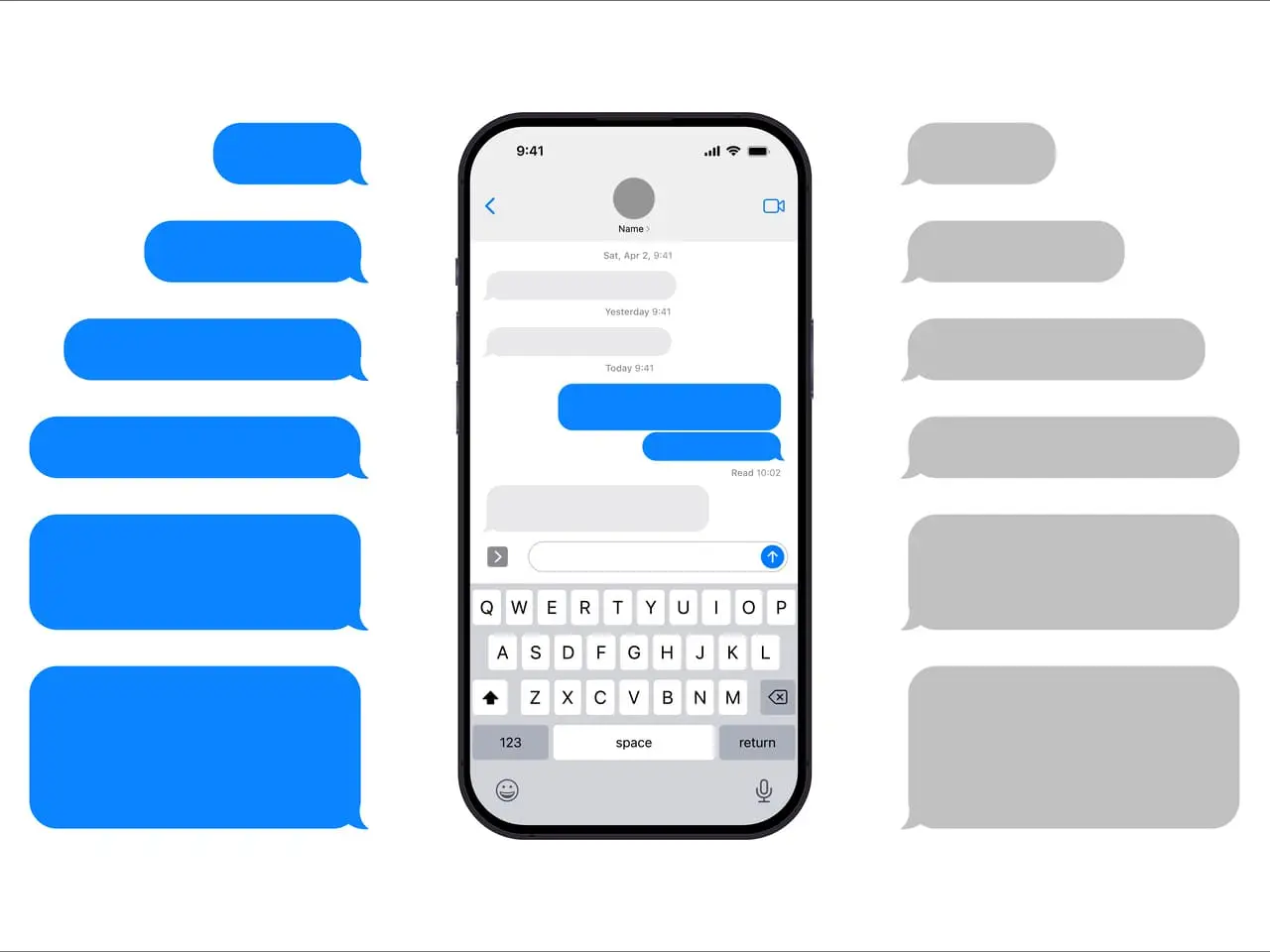
Se o contato também estiver no iMessage, a mensagem aparece em balão azul. Quando o envio segue por SMS, MMS ou RCS, o botão e os balões ficam verdes. Como o serviço está ligado à conta Apple, as mensagens também podem aparecer em outros dispositivos configurados com o mesmo número ou e-mail.
Como usar iMessage?
Usar iMessage começa pela ativação do recurso no app Mensagens e pela definição de quais números ou e-mails ficarão vinculados ao serviço. Depois dessa etapa, as conversas podem circular entre aparelhos Apple compatíveis, desde que a mesma Conta Apple esteja configurada nos dispositivos escolhidos.
Sincronizar iMessage com iPhone e iPad
Para sincronizar iMessage com iPhone e iPad, é preciso ativar o recurso no iPhone e usar a mesma Conta Apple nos dois aparelhos. A Apple também orienta escolher, em “Enviar e Receber”, quais números de telefone e endereços de e-mail poderão enviar e receber iMessages naquela conta.
Compartilhar SMS, MMS ou RCS para usar o iMessage
Se a ideia for compartilhar também SMS, MMS ou RCS com outros aparelhos Apple, o caminho no iPhone fica em Ajustes, Apps, Mensagens e “Encaminhamento de Mensagens”, onde é possível ativar os dispositivos desejados.
Mandar iMessage pelo iPad
Dá para mandar iMessage pelo iPad, desde que o aparelho esteja configurado com a mesma Conta Apple usada no serviço de mensagens. Quando o número de telefone ou o e-mail estiver habilitado para receber e responder iMessages, a conversa pode continuar no iPad dentro do mesmo app Mensagens.
Todos os dispositivos Apple conectados recebem as iMessages
As mensagens enviadas para o número ou e-mail vinculado ao iMessage chegam a todos os dispositivos preparados para receber esse conteúdo. Por isso, quem já ativou o recurso no iPhone e conectou o iPad à mesma conta tende a ver o histórico aparecer no tablet também.
Se as Mensagens no iCloud estiverem ativadas, a sincronização fica ainda mais direta, porque o histórico acompanha os dispositivos Apple conectados à mesma conta. Assim, o iPad passa a funcionar como mais um ponto de acesso à mesma conversa.
Usar o iMessage no PC
O iMessage não tem uma versão oficial para PC com Windows no mesmo formato que existe no iPhone, no iPad e no Mac. No computador, o uso completo do serviço acontece no Mac, com o app Mensagens conectado à mesma Conta Apple usada nos outros aparelhos.
No Windows, a experiência é mais limitada. Existem formas de integrar o iPhone ao sistema para acessar parte das interações no computador, mas esse acesso não equivale ao uso nativo que a Apple oferece no Mac.
Quem usa Mac consegue continuar as conversas de forma mais direta no ecossistema Apple. Já no PC com Windows, o iMessage não roda como aplicativo próprio e depende de soluções de integração com mais restrições.
Ativar o iMessage sem sinal de celular
Dá para usar o iMessage sem sinal de celular, desde que o aparelho esteja conectado à internet. O serviço funciona por Wi-Fi ou rede de dados, então não depende da rede da operadora para enviar mensagens quando há conexão disponível.
Essa diferença ajuda a explicar por que o iMessage continua ativo em situações em que o chip está sem cobertura, mas o aparelho ainda está no Wi-Fi. Nesse cenário, a conversa pode seguir normalmente entre dispositivos compatíveis da Apple.
Como desativar o iMessage?
Desativar o iMessage é um processo simples no iPhone ou no iPad. Basta acessar os ajustes do app Mensagens e desligar a opção do serviço. Quando essa chave é desativada, o aparelho deixa de usar o iMessage para aquela linha ou conta configurada no dispositivo.
Não receber iMessage temporariamente
Para não receber iMessage temporariamente, o caminho mais direto é desligar o recurso em Ajustes > Apps > Mensagens > iMessage. Essa mudança interrompe o uso do serviço no aparelho até que a opção seja ativada de novo.
Excluir o registro no iMessage
Quando a ideia é tirar uma linha do iMessage, o caminho certo é cancelar o registro do número no serviço. Esse processo é útil, por exemplo, antes de trocar para um aparelho sem suporte ao recurso ou quando o número precisa deixar de receber mensagens pelo sistema da Apple.
Se o iPhone ainda estiver com a pessoa, dá para fazer isso no próprio aparelho ao desativar o iMessage. Se o aparelho não estiver mais disponível, a Apple também oferece a opção de cancelar o registro online para remover o número do serviço.
Remover número do iMessage no iPhone
Para remover um número do iMessage no iPhone, basta abrir Ajustes, entrar em Apps, tocar em Mensagens e desativar o iMessage. Com essa mudança, o número deixa de ficar ativo no serviço naquele aparelho.
Esse procedimento faz sentido quando a linha vai deixar o ecossistema da Apple, quando o chip será usado em outro aparelho ou quando a pessoa quer evitar que mensagens continuem passando pelo iMessage.
Como saber se a mensagem chegou via iMessage ou SMS?
A forma mais simples de saber se a mensagem chegou via iMessage ou SMS é olhar a cor da conversa no app Mensagens. No iMessage, os balões aparecem em azul. Já no SMS, MMS ou RCS, eles ficam em verde.
O próprio campo de digitação também ajuda nessa identificação. Quando o envio será feito pelo serviço da Apple, o sistema sinaliza o iMessage na conversa. Quando o caminho disponível é outro, a troca segue pelo padrão compatível com aquele contato e com a configuração do aparelho.
Para continuar acompanhando outros conteúdos sobre tecnologia, viagens, economia e muito mais, não deixe de seguir a Remessa Online no Instagram, no LinkedIn e no YouTube.
Resumindo
Como funciona o iMessage?
O iMessage funciona pela internet no app Mensagens da Apple. Quando a conversa acontece entre aparelhos compatíveis da marca, o envio sai por Wi-Fi ou dados móveis, sem depender do SMS da operadora.
Como fazer para ativar o iMessage?
Para ativar o iMessage, basta abrir Ajustes, entrar em Apps, tocar em Mensagens e ligar a opção iMessage. Depois, é importante conferir quais números e e-mails ficam habilitados para enviar e receber mensagens.
Como ajustar o iMessage do iPhone?
O ajuste do iMessage no iPhone fica nas configurações do app Mensagens. Ali, dá para ativar ou desativar o recurso, definir envio e recebimento por número ou e-mail e organizar a integração com outros aparelhos Apple.
Como sincronizar o iMessage com o iPhone?
Para sincronizar o iMessage com o iPhone, é preciso usar a mesma Conta Apple nos aparelhos conectados ao serviço. Com a configuração correta, as conversas podem aparecer também no iPad e no Mac.
Crédito da imagem: Freepik.
