Como ver as senhas salvas no Google e dispositivos (Passo a passo)
As senhas salvas facilitam o acesso a contas, mas é importante saber onde encontrá-las em diferentes dispositivos para gerenciar sua segurança.

|
Getting your Trinity Audio player ready...
|

As senhas salvas são grandes aliadas na rotina e saber como acessá-las é fundamental para manter o controle e a segurança das suas informações.
O processo de visualização e edição pode variar conforme o sistema operacional, como Android e iOS, e o navegador que você utiliza, como o Chrome ou o Firefox.
Entender onde e como encontrar essas informações é essencial para uma experiência digital mais fluida e segura. Continue a leitura!
Onde encontrar senhas salvas?
As senhas salvas são armazenadas em gerenciadores de credenciais que, na maioria dos casos, estão integrados aos navegadores e sistemas operacionais dos seus dispositivos. Em sistemas como o Windows e o macOS, existe um gerenciador de credenciais nativo que permite a visualização e o controle das senhas.
Já em navegadores como o Chrome, o Firefox e o Microsoft Edge, o gerenciador de senhas é um recurso integrado que oferece o salvamento automático das informações de login para que você não precise digitá-las toda vez que for acessar um site.
No caso do Chrome, se você estiver logado com sua Conta do Google, as senhas podem ser salvas na nuvem e usadas em outros dispositivos.
Como encontrar as senhas salvas no Android
- Acesse as Configurações do seu celular;
- Toque em Google;
- Selecione Gerenciar sua Conta do Google;
- Deslize a barra superior até encontrar a opção Segurança e toque nela;
- Em Como você faz login em outros sites, selecione a opção Gerenciador de senhas;
- Digite a sua senha ou use sua biometria para confirmar o acesso;
- O gerenciador de senhas exibirá uma lista com todas as senhas salvas em sua conta.
No Android, o Gerenciador de Senhas do Google é o recurso que mostra as credenciais cadastradas na conta do Google logada no smartphone. O cofre de senhas é útil para visualizar os aplicativos em que você está logado por meio do preenchimento automático, que foi lançado no Android Oreo (8).
A plataforma também permite verificar o nível de segurança de suas credenciais, além de oferecer a opção de alterar as que são consideradas frágeis pelo sistema.
Como ver as senhas salvas no iPhone
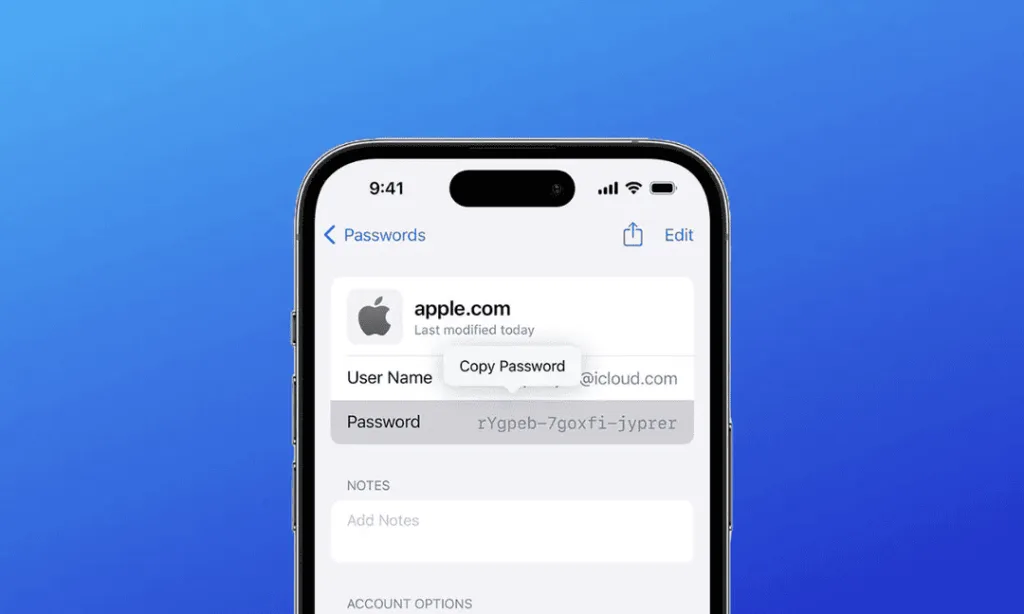
Em dispositivos Apple, como o iPhone, o recurso nativo para armazenar as senhas é o app Senhas.
Para usar o aplicativo, você precisa ter o iOS 18 ou uma versão mais recente:
- abra o app Senhas;
- use o Face ID ou Touch ID para desbloquear;
- na seção Todas, escolha um site ou app para ver a senha;
- caso a senha seja comprometida, o app informará que ela é fraca e você pode tocar em Editar para alterá-la;
- para apagar uma senha, toque em Editar e, em seguida, em Apagar Senha.
Se você usa o iOS 17 ou uma versão anterior, o processo é um pouco diferente:
- vá em Ajustes e, depois, em Senhas;
- use o Face ID ou Touch ID para desbloquear;
- selecione o site ou app que você quer visualizar a senha;
- toque em Editar para alterar ou em Apagar Senha para remover.
Você também pode pedir para a Siri encontrar as senhas salvas ativando o comando de voz e dizendo “Mostre as minhas senhas” ou “Qual é a minha senha do [nome do site ou app]?”.
Como ver as senhas salvas no Google
O gerenciador de senhas do Google, também conhecido como Google Password Manager, é um cofre de senhas online que funciona em diferentes navegadores e dispositivos, como o Google Chrome, Android e iOS.
As senhas são salvas em sua Conta do Google, por isso, você pode acessá-las de qualquer lugar, contanto que esteja conectado com a sua conta. Você pode gerenciar, exibir, excluir ou exportar suas senhas salvas no site passwords.google.com.
Como encontrar as Senhas salvas no Microsoft Edge
Para ver as senhas salvas do Microsoft Edge no seu notebook:
- abra o Microsoft Edge, clique no ícone de três pontos e selecione Configurações;
- clique na opção Perfis no menu lateral e, depois, em Senhas;
- na aba seguinte, você pode visualizar todas as senhas armazenadas na seção Senhas salvas;
- se quiser encontrar uma senha específica, use o campo de busca.
Para ver as senhas salvas do Microsoft Edge no seu celular:
- abra o Microsoft Edge no seu celular e toque no ícone de três pontos ao centro do menu inferior;
- toque sobre o item Configurações;
- selecione a opção Salvar senhas;
- na aba seguinte, você pode visualizar as senhas armazenadas no navegador;
- Para excluir uma senha, clique no ícone de lixeira no canto superior direito.
Como encontrar as senhas salvas no Google Chrome
- Abra o Google Chrome, clique na sua foto de perfil e, depois, no ícone de chave para abrir o gerenciador de senhas;
- Ou, acesse Configurações > Preenchimento automático > Gerenciador de senhas;
- Na página, você pode exibir, editar, excluir ou exportar as senhas salvas.
No Google Chrome, você pode configurar o navegador para salvar as senhas de sites diferentes, e a forma como o Chrome armazena as senhas depende se você está ou não logado em sua conta.
Se você estiver logado, suas senhas podem ser salvas em sua Conta do Google e usadas em outros dispositivos e aplicativos. Caso contrário, elas serão armazenadas apenas localmente no seu computador.
Como ver as senhas salvas no Firefox
- Clique no botão de menu, que é representado por três linhas horizontais;
- Selecione a opção Senhas;
- Uma nova aba chamada “about:logins” será aberta, onde você pode ver, copiar, editar ou remover as contas salvas;
- Para remover todas as senhas salvas, clique no ícone de três pontos no canto superior direito e escolha a opção Remover todas as senhas.
O Firefox armazena nomes de usuário e senhas de acesso a sites de forma segura. Ao digitar em um site que ainda não foi salvo, o navegador pergunta se deve salvar a senha.
Quando você visita o site novamente, o Firefox preenche automaticamente o nome de usuário e a senha.
Se você não quiser que o Firefox salve senhas em um site específico, você pode adicionar o endereço à lista de exceções nas configurações de Privacidade e Segurança.
Como ver as senhas salvas no Windows
O Windows oferece um recurso nativo para gerenciar senhas e credenciais, chamado Gerenciador de Credenciais. Com essa ferramenta, você pode visualizar e excluir as credenciais salvas para iniciar sessão em sites, aplicativos conectados e redes.
Para acessar o Gerenciador de Credenciais:
- Digite gerenciador de credenciais na caixa de pesquisa da barra de tarefas;
- Selecione o painel de controle do Gerenciador de Credenciais;
- A janela da ferramenta será aberta, e você poderá selecionar entre Credenciais da Web e Credenciais do Windows para acessar as credenciais que deseja gerenciar.
Como encontrar as senhas salvas no MacOS
O macOS possui um app nativo para gerenciar suas senhas, chamado app Senhas, que está disponível no macOS Sequoia. Se o seu Mac estiver executando o macOS Sonoma ou anterior, as senhas salvas estarão disponíveis nos Ajustes do Sistema e no Safari.
Para encontrar suas senhas salvas no app Senhas:
- Abra o app Senhas;
- Inicie a sessão com o Touch ID ou insira a senha da conta de usuário;
- Selecione uma conta na lista para visualizar a senha;
- Para atualizar uma senha, clique em Editar, altere-a e clique em Salvar;
- Para apagar a senha, clique em Apagar Senha ou Apagar Chave-senha.
Ficou interessado nesse tema e não quer perder mais atualizações? Então, siga a Remessa Online no Instagram, LinkedIn, Facebook e YouTube.
Resumindo
Onde encontrar as senhas salvas no Google?
Para encontrar suas senhas salvas no Google, acesse o Gerenciador de senhas no menu Segurança da sua Conta do Google no Android. Você também pode acessar o site passwords.google.com.
Como posso ver senhas salvas no dispositivo?
O processo varia com o dispositivo. No iPhone, use o app Senhas (a partir do iOS 18). No Android, vá em Configurações > Google > Gerenciar sua Conta do Google > Segurança > Gerenciador de senhas. No Windows, use o Gerenciador de Credenciais. No Mac, use o app Senhas (a partir do macOS Sequoia).
