Telegram Web: como conectar ou sair, baixar vídeos e mais! (Guia)
O Telegram Web se tornou muito famoso, especialmente pela sua capacidade de enviar mídias maiores, como filmes e livros. Saiba como acessar!

|
Getting your Trinity Audio player ready...
|

Para quem busca agilidade na comunicação diária sem depender do celular, o Telegram Web se consolidou como uma solução estável para gerenciar mensagens pelo computador.
Além da segurança, muitos usuários desconhecem o funcionamento completo da ferramenta. Como adicionar novos contatos apenas pelo nome de usuário ou realizar o download de arquivos de mídia diretamente pelo browser?
A seguir, detalhamos os recursos da plataforma, com tutoriais diretos para desconectar sessões remotas, incluir pessoas na sua lista e gerenciar vídeos com facilidade.
O que é o Telegram Web?
O Telegram Web consiste na versão para navegadores do mensageiro, projetada para facilitar a comunicação em computadores sem a exigência de instalação de software.
Diferente de concorrentes que dependiam exclusivamente da conexão direta com o smartphone durante anos, a plataforma opera de maneira independente após o login inicial.
Todas as mensagens, mídias e arquivos ficam armazenados na nuvem do Telegram, garantindo que o histórico seja acessível instantaneamente em qualquer máquina.
Essa arquitetura baseada na nuvem possibilita que o usuário inicie uma redação no celular e a termine no desktop sem interrupções. O serviço suporta as principais funcionalidades do aplicativo móvel, como envio de arquivos pesados, grupos com milhares de membros e canais de transmissão.
Como acessar o Telegram Web?
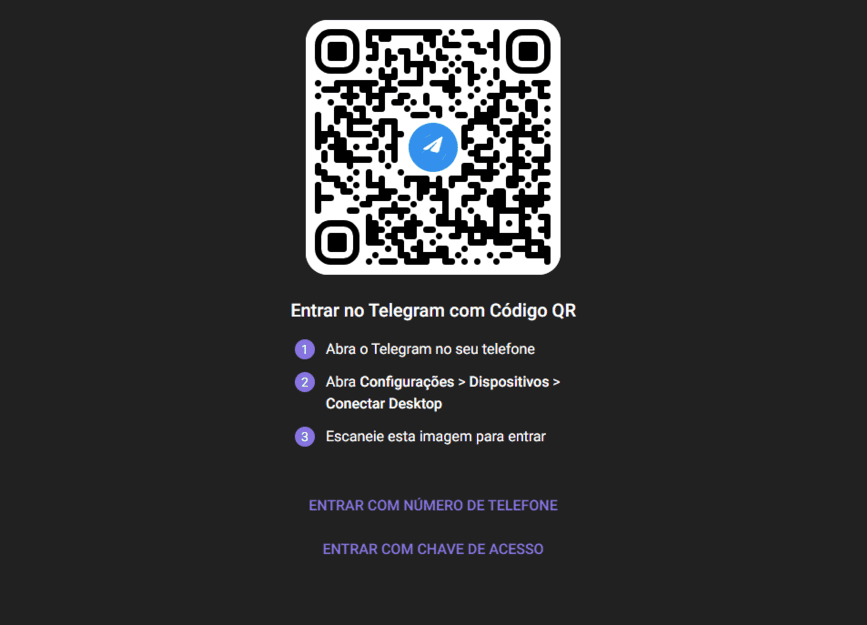
- Abra o navegador de sua preferência (Chrome, Firefox, Edge ou Safari) e digite o endereço oficial web.telegram.org;
- No seu smartphone (Android ou iOS), abra o aplicativo do Telegram;
- Acesse o menu de ‘Configurações’ (no Android, toque nas três linhas no canto superior esquerdo; no iOS, o ícone de engrenagem está no canto inferior);
- Selecione a opção ‘Dispositivos’ e, em seguida, toque em ‘Conectar Desktop‘ ou ‘Vincular Dispositivo‘;
- Aponte a câmera do celular para o código QR exibido na tela do computador. A validação ocorre instantaneamente, carregando suas conversas no navegador.
É possível acessar o Telegram Web sem número de telefone?
Não existe método para criar uma conta ou realizar o primeiro acesso sem um número de telefone válido. O Telegram utiliza o número como identificador principal do usuário.
Para entrar na versão web, é obrigatório ter uma conta ativa vinculada a um chip funcional para receber o código de verificação via SMS ou a notificação de login no próprio aplicativo.
Casos que prometem acesso sem vínculo telefônico geralmente envolvem números virtuais, mas a exigência da plataforma permanece a mesma.
É possível entrar no Telegram pelo celular?
Sim, o acesso via navegador do celular funciona, embora a interface nativa do aplicativo entregue melhor usabilidade. Para utilizar a versão web em um smartphone, o usuário deve acessar o site oficial e configurar o navegador para exibir a ‘Versão para Computador’ ou ‘Modo Desktop‘.
Isso força o carregamento da interface completa, possibilitando o login via número de telefone (recebendo o código em outro dispositivo logado ou via SMS).
Essa alternativa serve para situações onde a instalação do aplicativo não é viável ou em aparelhos com pouco armazenamento.
Como desconectar do Telegram Web?
- Clique no ícone de menu representado por três linhas horizontais no canto superior esquerdo da tela.
- Selecione a opção Configurações no menu lateral que se abrirá.
- Localize e acesse o item Dispositivos para visualizar todas as conexões ativas.
- Clique em Encerrar todas as outras sessões para um logout geral ou selecione um dispositivo específico e confirme em Encerrar.
Quais as funcionalidades disponíveis no Telegram Web?
A arquitetura do Telegram Web evoluiu para oferecer um espelhamento quase idêntico ao aplicativo móvel, mas com a vantagem de operar de maneira independente. Isso significa que o smartphone não precisa estar conectado à internet para que a versão de navegador funcione, diferenciando-se de concorrentes diretos.
A infraestrutura baseada em nuvem garante que qualquer ação realizada no desktop reflita instantaneamente em todos os outros dispositivos conectados.
Chamadas de vídeo, áudio e compartilhamento de tela
As versões modernas da interface web (Web K e Web Z) suportam conferências de áudio e vídeo robustas. O sistema viabiliza reuniões individuais ou em grupo sem a exigência de instalação de programas executáveis.
Um recurso técnico relevante é a capacidade de compartilhamento de tela durante as chamadas, facilitando apresentações profissionais diretamente pela aba do navegador, bastando conceder as permissões de captura ao site.
Envio de arquivos pesados e gestão de armazenamento
O protocolo de transferência de dados aceita arquivos de até 2 GB (ou 4 GB para assinantes Premium) de qualquer formato. A interface web suporta a função ‘arrastar e soltar’, agilizando o upload de documentos extensos.
O armazenamento em nuvem ilimitado preserva o disco rígido do computador, pois o usuário decide quando e o que baixar, mantendo o restante acessível nos servidores da plataforma.
Administração avançada de grupos e canais
A moderação de comunidades ganha eficiência no desktop. Administradores acessam painéis para gerenciar permissões de usuários, ativar o ‘Modo Lento’ para conter floods e visualizar o registro de ‘Ações Recentes’ da equipe de gestão.
A criação de enquetes complexas e o envio de mensagens silenciosas (que não notificam o destinatário) são ferramentas nativas acessíveis pelo menu de anexo ou clique direito no botão de envio.
Sincronização de rascunhos e edição de mensagens
O sistema de rascunhos multiplataforma assegura a continuidade do trabalho. Um texto iniciado no celular aparece imediatamente na caixa de entrada do navegador para finalização.
A edição de mensagens enviadas corrige erros tipográficos em tempo real, enquanto a opção de ‘Desfazer envio’ exclui o conteúdo para todos os participantes sem deixar rastros, desde que realizada dentro do prazo estipulado pela plataforma.
Organização com pastas e chat ‘Mensagens Salvas’
A produtividade aumenta com o uso de pastas personalizáveis que segregam chats por categorias como trabalho, estudos ou pessoal.
O chat ‘Mensagens Salvas’ atua como um disco virtual pessoal, onde o usuário encaminha notas, mídias e lembretes, criando um repositório acessível e pesquisável. A busca global indexa conteúdos por data, tipo de mídia e remetente, facilitando a recuperação de informações antigas.
Segurança e sessões ativas
O painel de configurações de segurança no navegador exibe a lista completa de sessões ativas. O usuário detém o controle para encerrar remotamente conexões em outros dispositivos caso identifique atividade suspeita.
A autenticação de dois fatores (2FA) reforça o login via web, exigindo uma senha adicional além do código SMS ou notificação no app.
Como adicionar pessoas no Telegram?
A arquitetura do mensageiro privilegia a privacidade, dispensando a troca obrigatória de números de telefone. Para expandir sua lista de contatos, utilize a barra de busca global situada no topo da coluna de conversas. Digite o nome de usuário da pessoa (identificado pelo símbolo @) e selecione o perfil correspondente nos resultados da pesquisa.
Caso o número de telefone já esteja salvo na agenda do seu dispositivo móvel sincronizado, o contato aparecerá automaticamente na lista, mas a busca por username permanece o método padrão para novas conexões profissionais ou casuais.
Como limpar o cache do Telegram Web?
O gerenciamento de armazenamento na versão para navegador difere substancialmente do aplicativo móvel, pois a plataforma utiliza o cache do próprio browser para alocar arquivos temporários.
Para liberar espaço, o usuário precisa acessar as configurações de privacidade do navegador (como Chrome, Firefox ou Edge) e limpar os dados de navegação referentes ao domínio web.telegram.org.
Em versões específicas da interface web (versões K ou Z), localiza-se em Configurações > Dados e Armazenamento uma opção para limitar o tamanho do banco de dados local, impedindo que o consumo de memória do navegador se torne excessivo durante o uso prolongado.
Como pular linha no Telegram Web?
A formatação correta das mensagens exige o conhecimento de atalhos de teclado, visto que a tecla Enter, por padrão, envia o texto imediatamente. O comando universal para realizar uma quebra de linha é pressionar as teclas Shift + Enter simultaneamente.
Usuários que preferem inverter essa lógica podem acessar o menu de Configurações e, na seção Geral, alterar o método de envio para Ctrl + Enter. Essa modificação faz com que a tecla Enter passe a funcionar exclusivamente para pular linhas, evitando envios acidentais de mensagens incompletas.
Como apagar conversa no Telegram Web?
A exclusão de histórico no navegador é definitiva e reflete instantaneamente em todos os dispositivos conectados à conta. Para apagar um chat, clique com o botão direito do mouse sobre a conversa na lista lateral e selecione a opção Apagar.
O sistema apresentará uma caixa de diálogo onde é possível marcar a opção para excluir também para o outro usuário, garantindo que o conteúdo suma para ambas as partes.
Caso o objetivo seja apenas limpar a visualização sem perder os dados, a opção de Arquivar deve ser a escolhida, movendo o chat para uma pasta separada.
Como adicionar stickers no Telegram Web?
A sincronização de pacotes de adesivos ocorre de forma automática entre o aplicativo móvel e a versão web, mas a gestão também pode ser feita pelo computador.
Ao receber um sticker interessante em uma conversa, basta clicar sobre a imagem e selecionar a opção Adicionar Stickers para instalar o pacote completo na sua biblioteca.
O painel de emojis e stickers também possui uma ferramenta de busca, onde o usuário digita termos relacionados para encontrar e adicionar novas coleções sem precisar sair da interface do navegador.
Como assistir e baixar vídeos no Telegram Web?
- Abra a conversa ou canal onde o arquivo de vídeo foi enviado.
- Clique sobre a miniatura do vídeo para iniciar a reprodução imediata no player flutuante do navegador.
- Para baixar, clique com o botão direito do mouse sobre o vídeo ou utilize o ícone de seta para baixo situado no canto do arquivo.
- Escolha a opção Salvar como para definir o destino do arquivo ou aguarde o download automático na pasta de transferências do sistema.
O suporte a arquivos de até 2 GB (ou mais para assinantes Premium) transforma a plataforma em uma famosa central de mídia. A visualização e o download de conteúdos audiovisuais no navegador ocorrem de forma integrada, sem necessidade de softwares externos.
O que fazer se for banido do Telegram?
Caso receba a notificação de número banido, a ação imediata consiste em contatar a equipe de suporte para revisão manual. O canal oficial para contestação é o e-mail [email protected].
É necessário informar o número com o código do país e explicar que o uso segue as diretrizes da plataforma.
Outra alternativa é utilizar o bot oficial de ajuda dentro do próprio aplicativo, caso ainda tenha acesso a outra conta, ou preencher o formulário de suporte no site oficial.
O tempo de resposta varia conforme a demanda, e a recuperação depende da gravidade da infração detectada pelos moderadores.
Como recuperar a conta do Telegram?
- Baixe e abra o aplicativo do Telegram no celular ou acesse a versão web;
- Insira o número de telefone cadastrado com o DDD correto e toque em continuar;
- Digite o código de verificação recebido via SMS ou chamada telefônica. Se houver outra sessão ativa, o código chegará pelo chat desse dispositivo;
- Caso a verificação em duas etapas (2FA) esteja ativada e a senha tenha sido esquecida, selecione a opção Esqueci a senha para receber um código no e-mail de recuperação;
- Se não houver e-mail de recuperação configurado, será necessário solicitar a redefinição da conta, o que apagará todas as mensagens e contatos após um período de 7 dias.
O Telegram é seguro?
A segurança da plataforma baseia-se no protocolo proprietário MTProto, focado em velocidade e proteção de dados. Diferente de outros mensageiros, os chats convencionais possuem criptografia cliente-servidor.
Isso significa que as mensagens ficam armazenadas na nuvem do Telegram, facilitando a sincronização entre múltiplos dispositivos, mas as chaves de decodificação permanecem sob posse da empresa.
Para obter sigilo absoluto, o usuário deve utilizar os Chats Secretos. Essa funcionalidade aplica a criptografia ponta a ponta, assegurando que apenas o remetente e o destinatário tenham acesso ao conteúdo. Nesses chats, as mensagens não deixam rastros nos servidores e podem ser configuradas para autodestruição.
Quer acompanhar mais informações relevantes? Siga a Remessa Online no Instagram e LinkedIn para mais atualizações. E acompanhe nosso Discover e News!
Resumindo
Como passar DM no Telegram Web?
Para enviar uma Mensagem Direta (DM), selecione o contato desejado na lista lateral ou utilize a barra de busca para encontrar o nome de usuário. Ao clicar no perfil, a janela de conversa se abrirá automaticamente, habilitando o campo de texto para envio imediato da mensagem.
Como conectar Telegram Web?
Acesse a página web.telegram.org no navegador do computador. Em seguida, abra o aplicativo no celular, vá até Configurações, selecione Dispositivos e toque em Conectar Desktop. A câmera será ativada para escanear o QR Code exibido na tela do monitor, finalizando o pareamento.
